# Cara Mengakses Hermes Agent dari iPhone (iOS) Menggunakan HermeX dan Tailscale
Jika Hermes Agent sudah berjalan di PC atau server, kita bisa mengaksesnya dari iPhone (iOS) menggunakan HermeX tanpa perlu membuka port server ke internet.
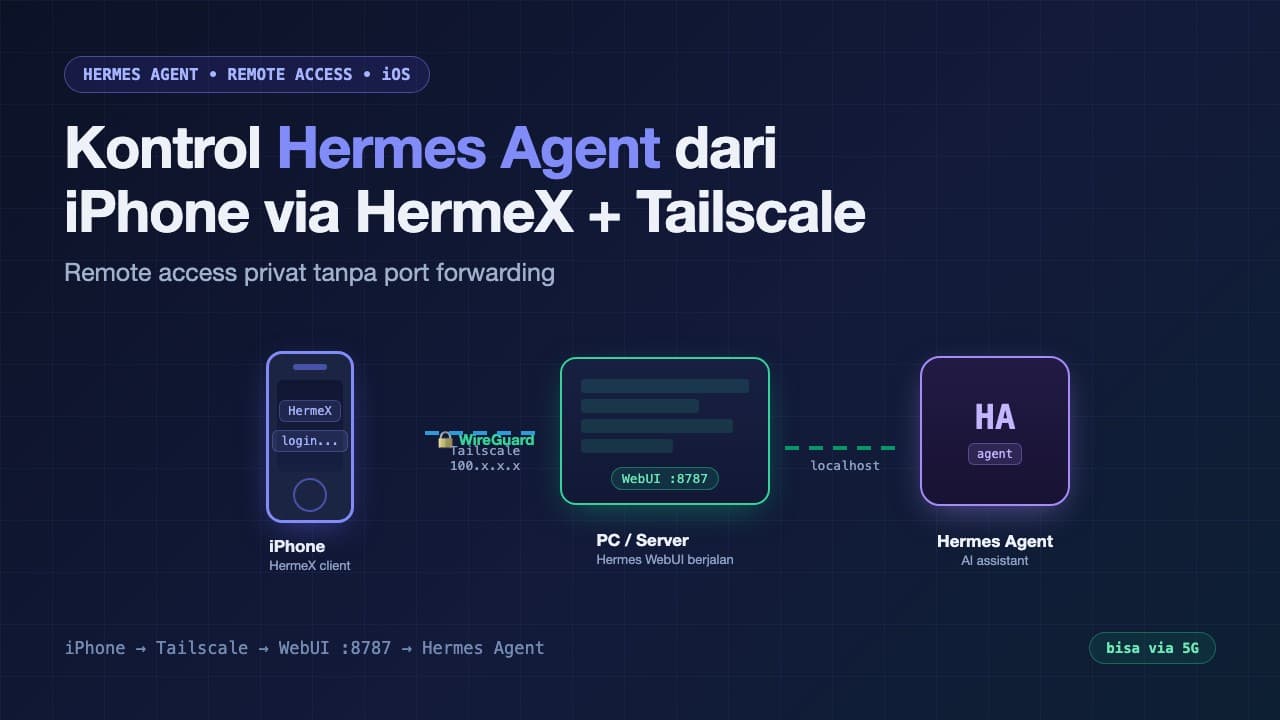
Arsitekturnya sederhana:
iPhone (iOS)
     │
   HermeX
     │
 Tailscale
     │
     ▼
PC / Server
     │
Hermes WebUI :8787
     │
     ▼
Hermes Agent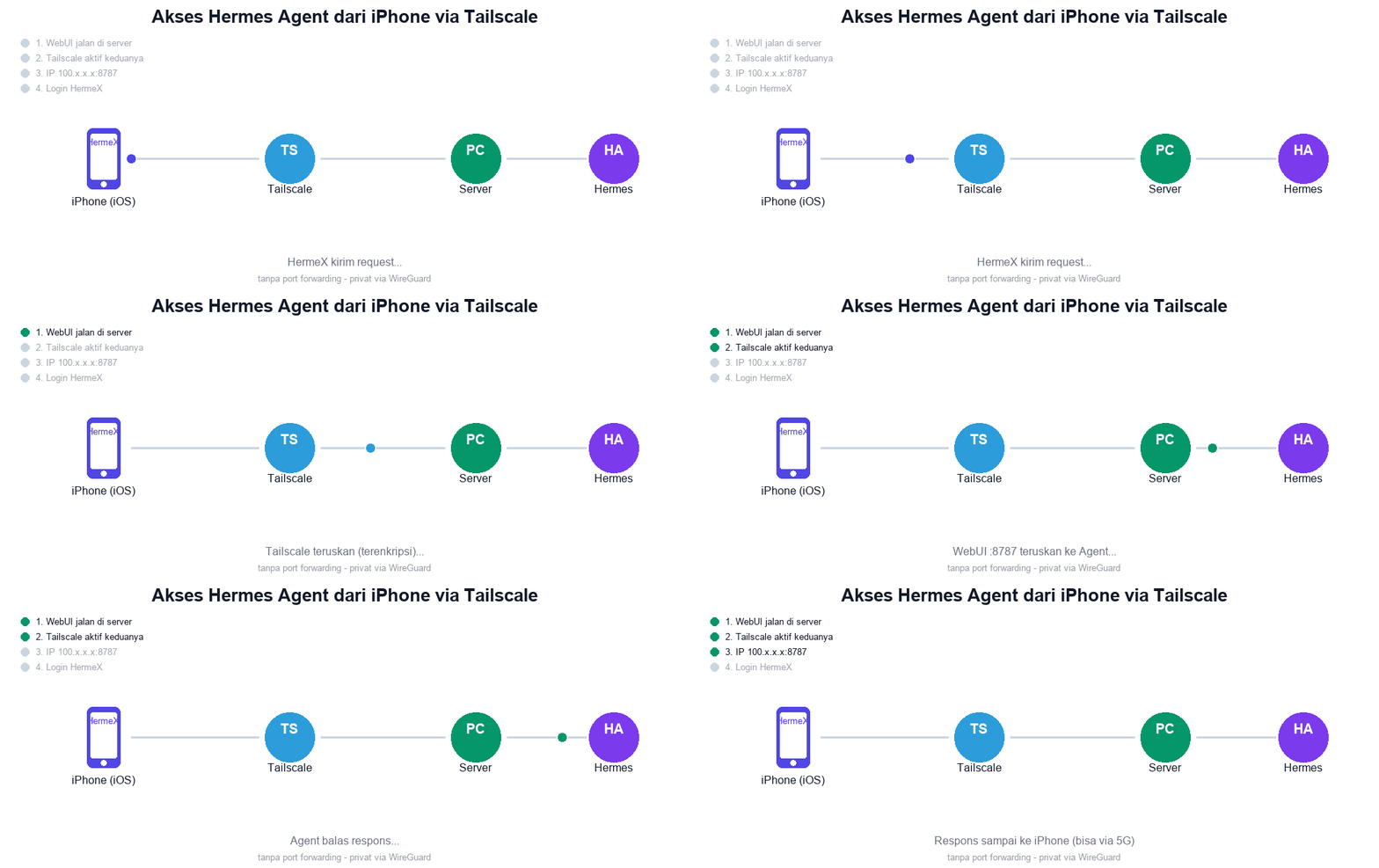
1. Jalankan Hermes WebUI
Clone repository Hermes WebUI:
git clone https://github.com/nesquena/hermes-webui.git
cd hermes-webui
Jalankan WebUI dengan remote access:
HERMES_WEBUI_HOST=0.0.0.0 \
HERMES_WEBUI_PASSWORD=your-secret-password \
./start.sh
Hermes WebUI secara default menggunakan port 8787.
Test:
curl http://127.0.0.1:8787/healthJika berhasil, WebUI sudah berjalan.
2. Install Tailscale
Install Tailscale di:
- PC/server tempat Hermes berjalan
- iPhone
Login menggunakan akun Tailscale yang sama dan pastikan kedua perangkat berada dalam tailnet yang sama.
Di server, jalankan:
tailscale ip -4Contohnya:
100.87.123.45IP `100.x.x.x` tersebut adalah alamat Tailscale server.
3. Test dari iPhone
Pastikan Tailscale aktif di iPhone, kemudian buka Safari:
http://100.87.123.45:8787Jika halaman Hermes WebUI muncul atau meminta password, berarti koneksi sudah berhasil.
4. Hubungkan HermeX
Install HermeX di iPhone.
Masukkan Server URL:
http://100.87.123.45:8787Kemudian:
- Tap **Test Connection**
- Masukkan password Hermes WebUI
- Login
HermeX memang dirancang sebagai client iPhone untuk `hermes-webui` dan mendukung koneksi melalui alamat Tailscale.
5. Bisa Diakses dari 5G
Tidak harus berada di Wi-Fi yang sama.
Selama:
iPhone → Tailscale → Serverkeduanya online dan berada dalam tailnet yang sama, HermeX dapat mengakses Hermes dari jaringan lain, termasuk 5G.
6. Kenapa Menggunakan Tailscale?
Keuntungannya adalah kita tidak perlu:
- Port forwarding
- Membuka port 8787 ke internet
- Public IP
- SSH tunnel
Tailscale membuat koneksi privat antar perangkat menggunakan jaringan berbasis WireGuard.
7. Hal yang Perlu Diperhatikan
Jangan menjalankan WebUI tanpa password ketika menggunakan:
HERMES_WEBUI_HOST=0.0.0.0Gunakan:
HERMES_WEBUI_HOST=0.0.0.0
HERMES_WEBUI_PASSWORD=your-secret-password
Karena `0.0.0.0` membuat WebUI dapat menerima koneksi dari interface jaringan lain.
Kesimpulan
Setup yang paling sederhana adalah:
Hermes Agent
     ↓
Hermes WebUI :8787
     ↓
Tailscale
     ↓
HermeX
     ↓
iPhone (iOS)
Dengan konfigurasi ini, Hermes tetap berjalan di PC/server, sementara iPhone (iOS) menjadi client untuk mengontrol Hermes melalui HermeX.
Referensi resmi: